开始前先确认
- 您拥有或已获授权管理目标设备和服务。
- 目标服务在局域网中已经可以稳定访问。
- 客户端为 7.5 或以上版本,用户中心显示连接在线。
- 记录目标设备的固定局域网 IP、真实服务端口和登录方式。
本站配置步骤
- 1
准备目标服务
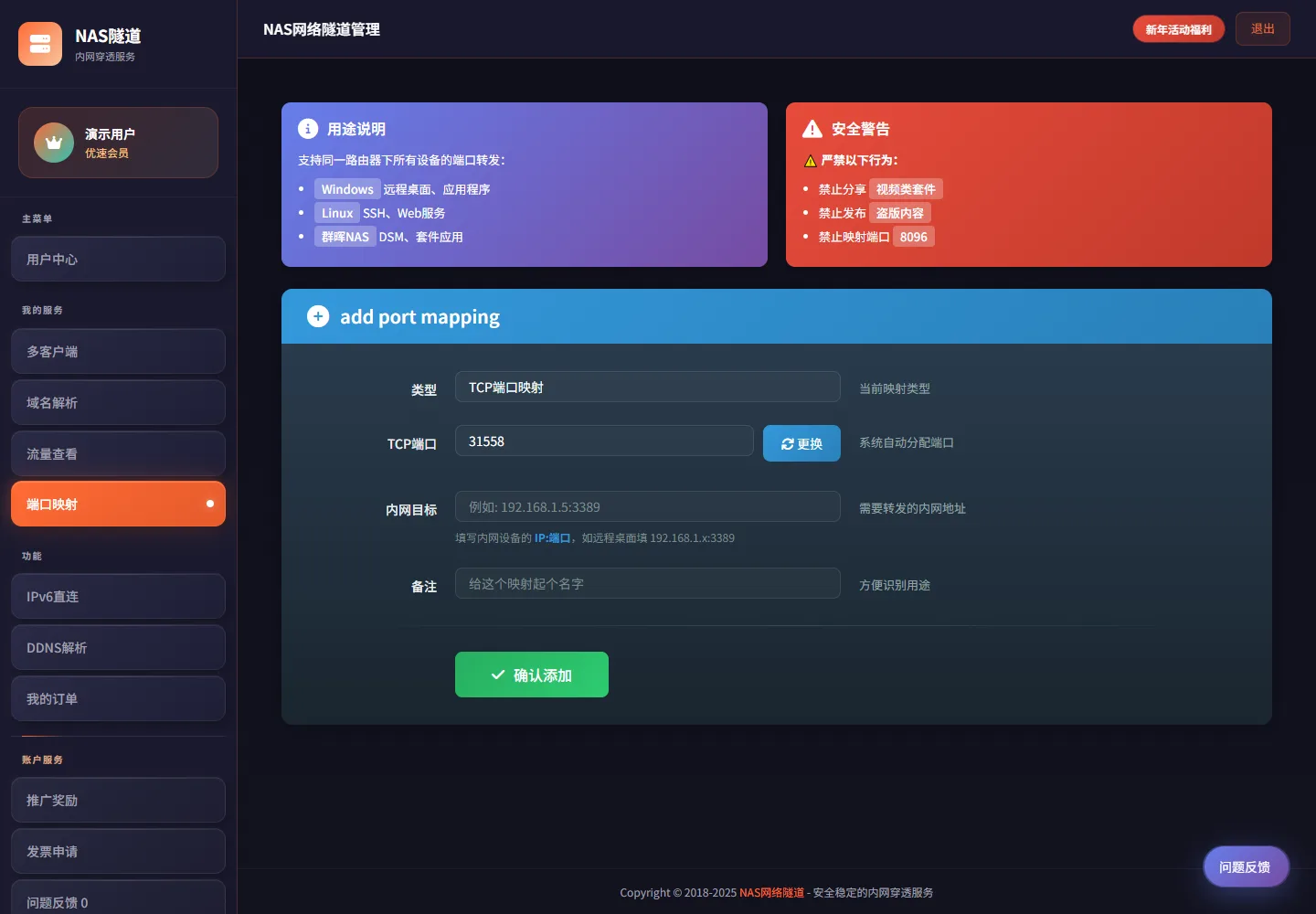
确认 Synology Drive Server 正常,在端口映射新增内网目标 127.0.0.1:6690;电脑客户端服务器地址填公网域名:端口。
- 2
填写内网目标
登录本站后进入“端口映射 → 新增映射”。示例填写
127.0.0.1:6690。网页服务设置子域名;TCP 服务使用系统分配的公网端口。 - 3
保存并等待下发
保存后保持客户端运行。不要反复修改同一配置;等待页面提示的生效时间后再测试。
- 4
切换到真正外网验证
创建小测试文件,确认上传、下载和版本历史都完成。
安全设置
公网可达不等于可以忽略认证
Drive 账号只授予所需共享文件夹权限,启用回收站与版本控制。
- 使用独立强密码或密钥,不使用设备默认账号。
- 能开启二次认证、TLS、登录锁定的服务都应开启。
- 只开放必需端口,完成临时维护后可停止映射。
- 禁止发布盗版、违法内容或连接无权管理的设备。
访问失败怎样排查
局域网先测
在客户端所在设备直接访问 127.0.0.1:6690。如果这里失败,先修目标服务。
确认入口类型
网页使用 HTTP/HTTPS 地址;SSH、RDP、数据库使用公网域名加系统分配端口。
记录具体时间
把失败时间、客户端状态、外网错误和目标服务日志一起保存,便于查节点会话。
本场景常见问题:网页能打开不代表 Drive 同步端口已映射;同步使用独立协议端口。
常见问题
应该选择域名穿透还是端口映射?
本场景包含原始 TCP 协议,应按文中说明建立端口映射;如果还包含网页管理入口,网页部分单独使用域名穿透。
客户端在线但访问失败怎么办?
先在运行客户端的设备上访问内网目标,再检查域名解析和公网入口。在线只说明通道存在,不能代替目标服务、账号权限和防火墙检查。
多久生效?
保存后以页面显示的生效提示为准。首次测试请等待片刻,并在真正外网环境验证,避免本地 DNS 缓存或智能路由影响判断。