适用于支持 Docker 的 NAS、Linux 服务器和家庭服务器。新版本与稳定版本统一使用当前公共镜像。
1准备 Docker 环境先在设备上安装 Docker 或 Container Manager,并确认设备可以访问公网。
2执行一键安装复制下面的命令,在设备终端执行。安装会使用宿主机网络,支持内网 IPv4、IPv6 和本地目标探测。
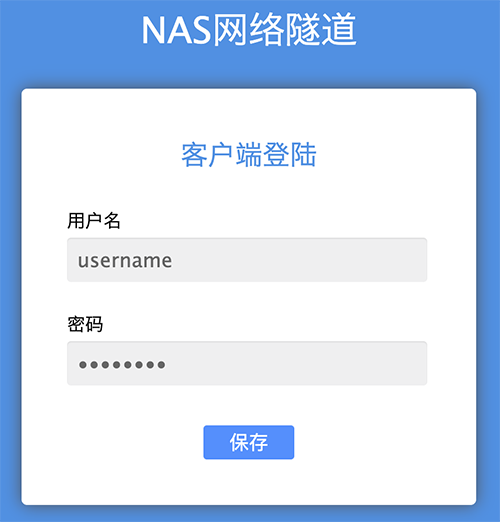
3打开客户端页面默认访问 http://设备IP:8080;端口被占用时脚本会从 18080-18089 自动选择,并在安装完成时显示实际地址。
4升级与保留配置再次执行同一条命令即可升级,账号、子客户端和连接配置保存在宿主机的 /root/npc_data 目录。
curl -fsSL https://nas.8x6x.com/static/download/install-npc-docker.sh | sudo bash
必须使用 --network host,不要再使用 -p 8080:8080。升级时不要删除 /root/npc_data,否则需要重新登录。
资源包手动构建安装(小白版)
适用于无法直接拉取公共镜像,或者希望在自己设备上构建镜像的用户。下面的命令需要在 NAS 或 Linux 设备的终端中逐条执行;每一步成功后再进行下一步。
资源包不包含任何用户账号、客户端ID或 config.json。支持 amd64、arm64 和 arm/v7,Docker 会根据当前设备自动使用合适的系统架构。
下载 Docker 7.3 构建资源包
1
打开终端并确认 Docker 已安装
群晖请打开 SSH,飞牛或 Linux 请进入终端。执行后能看到 Docker 版本号才可以继续;如果提示命令不存在,需要先安装 Docker。
docker --version
2
下载构建资源包到设备
可以点击上方按钮下载后上传到设备,也可以直接在终端执行下面的命令。下载后的文件位于 /root/npc-docker-7.3.tar.gz。
cd /root && wget -O npc-docker-7.3.tar.gz https://nas.8x6x.com/static/download/npc-docker-7.3.tar.gz
3
解压资源包并进入构建目录
执行完毕后如果能看到 Dockerfile、web_manager.py 和多个 npc_* 文件,说明解压成功。
4
构建 Docker 镜像
构建通常需要几分钟,期间会下载 Alpine 和 Python 依赖。最后看到 Successfully tagged 或 exporting to image 即表示成功。
cd /root/docker-npc-7.3 && docker build --pull -t ad9999/jianke:npc .
5
创建配置目录并启动客户端
/root/npc_data 用于保存用户登录和客户端配置。以后升级只替换镜像,不能删除这个目录。
docker rm -f npc >/dev/null 2>&1 || true; mkdir -p /root/npc_data && docker run -d --name npc --network host -e TZ=Asia/Shanghai -v /root/npc_data:/app/data --restart=always ad9999/jianke:npc
6
检查客户端是否启动成功
状态显示 Up 且日志没有持续报错即可。如果看不到容器,直接查看下面命令输出的日志。
docker ps --filter "name=npc" && docker logs --tail 30 npc
7
打开客户端并登录
在同一局域网的电脑或手机浏览器访问安装完成时显示的地址。默认端口是 8080,冲突时使用脚本自动选择的端口。
以后怎样升级
重新下载资源包、覆盖解压、构建新镜像并重建容器即可。下面整条命令不会删除 /root/npc_data,原账号和连接配置会保留。
curl -fsSL https://nas.8x6x.com/static/download/install-npc-docker.sh | sudo bash
- 提示 permission denied:请先执行
sudo -i 切换到管理员账号,再重新执行命令。
- 构建时下载失败:确认设备能访问互联网和 Docker Hub,稍后重新执行第4步即可。
- 8080端口被占用:一键脚本会自动从
18080-18089 选择空闲端口并显示实际地址;也可使用 curl -fsSL https://nas.8x6x.com/static/download/install-npc-docker.sh | sudo WEB_PORT=18080 bash 指定端口。
- 容器启动后自动退出:执行
docker logs --tail 100 npc 查看具体错误。
- 页面无法打开:确认容器状态为 Up,并检查设备防火墙是否允许访问管理端口。
公共镜像和版本信息可在 Docker Hub 查看。