新用户从零开始:群晖安装、登录到远程访问完整图文教程
以一台群晖 NAS 为例,一步一步完成注册、下载 SPK、套件中心安装、客户端登录和域名配置。每一步都告诉您点哪里、填什么,以及怎样判断成功。
192.168.1.20:5000本教程的目标是:人在外面,用手机或电脑打开自己家里的群晖 DSM。先学会网页访问,再按需要增加 Drive、SSH 等服务的端口映射。
① 本站账号:在 nas.8x6x.com 注册,用来登录本站 WEB 和“NAS网络隧道”客户端。② 群晖 DSM 账号:您原来管理群晖的账号,用来登录群晖桌面、访问文件。两者不是同一个系统,请不要使用相同密码。
图片来自本站 WEB 和正在使用的群晖 7.5 客户端。账号、域名和网络地址已脱敏;demo.vip6.8x6x.com、192.168.1.20均是示例,不能照抄当作您自己的地址。安装向导只演示到确认页,未为截图重装或停止现用客户端。
先在家中打开群晖,记录地址
让电脑连接群晖所在的同一个路由器,打开您平时使用的 DSM 地址。假设地址为 http://192.168.1.20:5000:
| 地址的部分 | 含义 | 本教程示例 |
|---|---|---|
| http:// | 浏览器使用的访问协议 | 填写本站“内网目标”时不带这一段 |
| 192.168.1.20 | 群晖在家中路由器下面的局域网 IP | 请替换成自己的群晖 IP |
| 5000 | DSM 实际使用的网页服务端口 | 改过 DSM 端口就填写改后的端口 |
- 用群晖 DSM 账号登录,确认桌面能正常显示。
- 记录地址中的 IP 和端口。可在路由器的设备列表核对群晖 IP。
- 如果您只能通过 HTTPS 或其他端口访问,先确认实际服务配置,不要直接照抄 5000。
在家里都打不开的服务,不能靠添加公网域名来修好。先解决群晖服务、端口或局域网防火墙问题。不要关闭整个防火墙。
注册并登录 NAS 网络隧道账号
- 打开 本站登录 / 注册页面,选择“注册”。
- 填写您自己的用户名、密码、邮箱,以及页面要求的验证码。
- 按页面提示完成注册,切回登录,用刚注册的本站账号登录。
 点击图片查看原图 ↗
新用户可使用 1 年免费体验期、1GB 体验流量。网页域名访问可以先体验;端口映射需要相应的付费会员及服务权益。不要为了做本篇网页演示误购买端口映射。
找到群晖版本,下载匹配的 SPK
- 进入群晖 控制面板 → 信息中心查看型号、CPU 与 DSM 版本;DSM 版本也可在“更新和还原”查看。
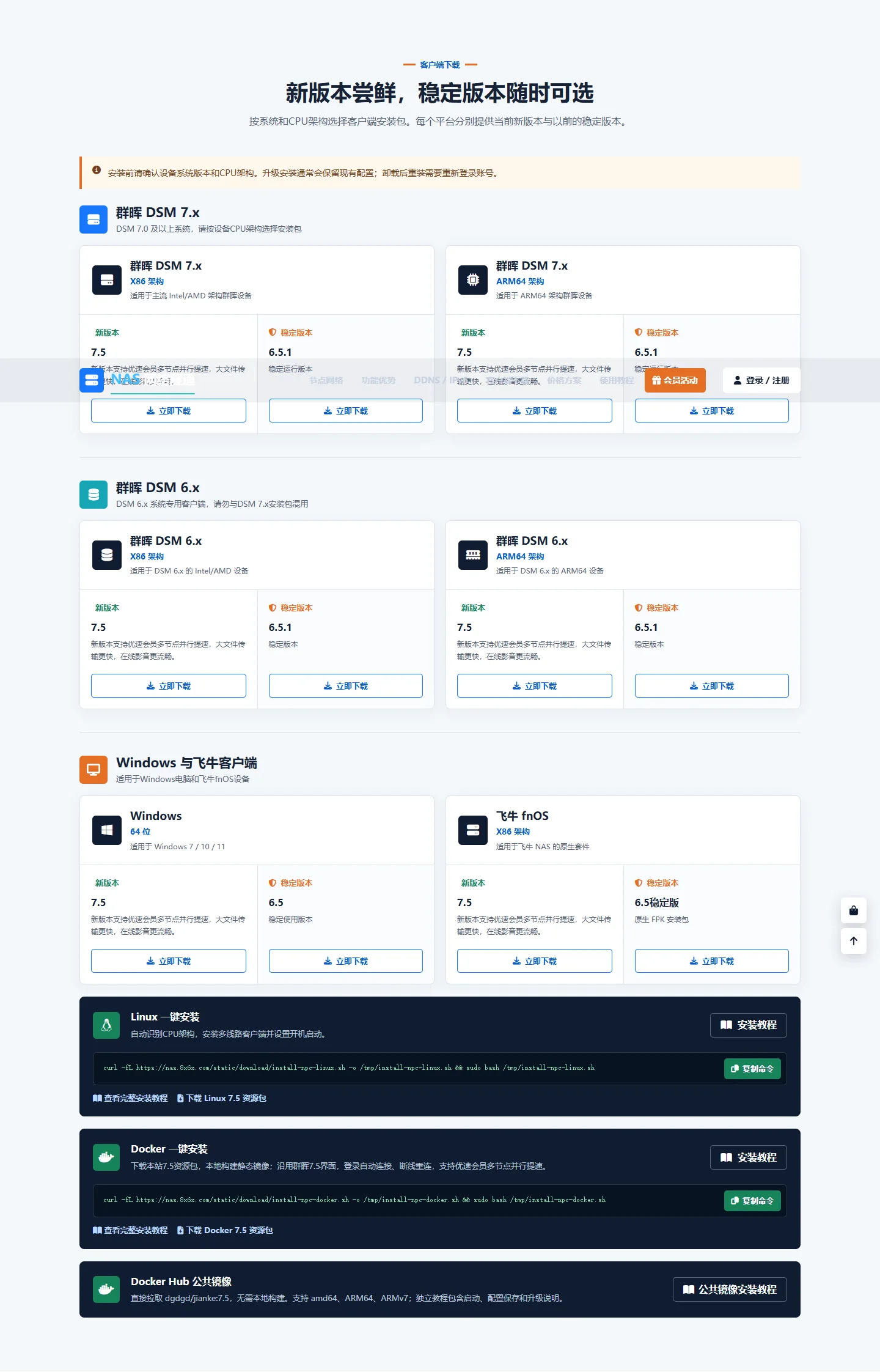
- 回到本站首页的 客户端下载区域,找到“群晖 DSM”。
- 按 DSM 6 / DSM 7和 x86_64 / ARM64同时选择对应安装包,保存到当前电脑。
 点击图片查看原图 ↗
本次实机为 DSM 7、x86_64,演示选择的文件是 nastunnel-7.5-x86_64-dsm7.spk。您的设备不一定适用这个文件。不要解压 SPK,也不要改成 ZIP。
先记录准确机型,查机型对应的处理器架构,或联系支持确认。不能只凭“群晖”两个字选择 x86_64;32 位 ARM 也不能当作 ARM64。若首页没有适配包,不要修改文件名或绕过安装校验。
在群晖套件中心点击“手动安装”
- 回到已登录的群晖 DSM 桌面。
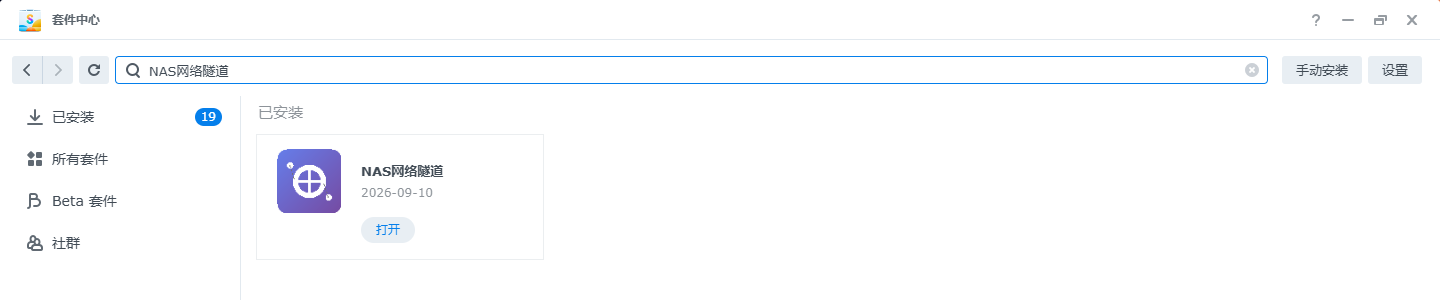
- 打开“套件中心”(桌面没有时,在主菜单中找)。
- 点击右上角的 “手动安装”。
 点击图片查看原图 ↗
点击“浏览”,选中刚下载的安装文件
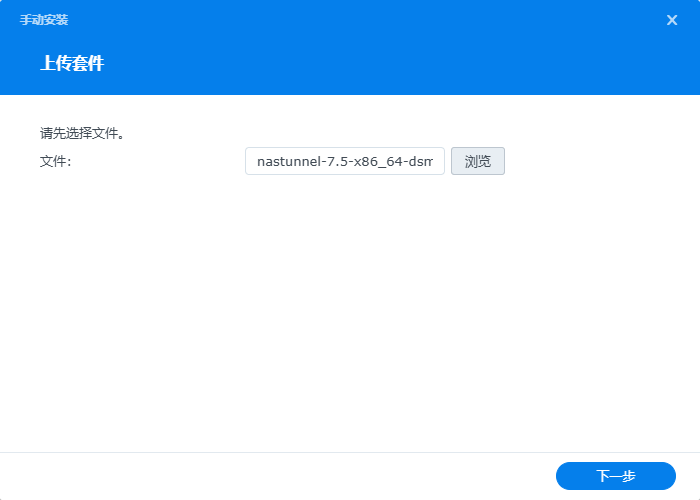
- 在弹出的“上传套件”窗口点击 “浏览”。
- 在电脑的“下载”文件夹找到刚才保存的
.spk文件,选中并打开。 - 核对文件名,再点击右下角 “下一步”。
 点击图片查看原图 ↗
文件是从浏览器所在的电脑上传给群晖的,不需要先把 SPK 复制进群晖共享文件夹。提示“无效文件”时先核对 DSM 版本、CPU 架构和文件是否下载完整。
核对来源和版本,完成安装
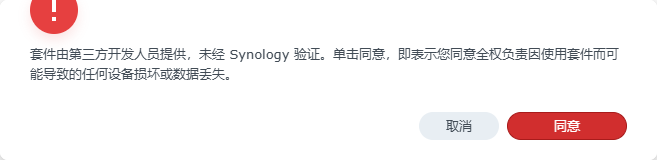
出现第三方套件提示时,先确认文件确实来自本站。只有在确认来源并理解提示后,才点击“同意”;不明来源的文件应取消安装。
 点击图片查看原图 ↗
- 继续向导,在确认页核对套件名称为 NAS网络隧道、版本为 7.5、开发者为 nas.8x6x.com。
- 若向导要求选择存储空间,选择有足够剩余空间且正常在线的卷。
- 确认无误后点击“完成”,等待套件中心提示安装结束。安装过程中不要关闭群晖电源。
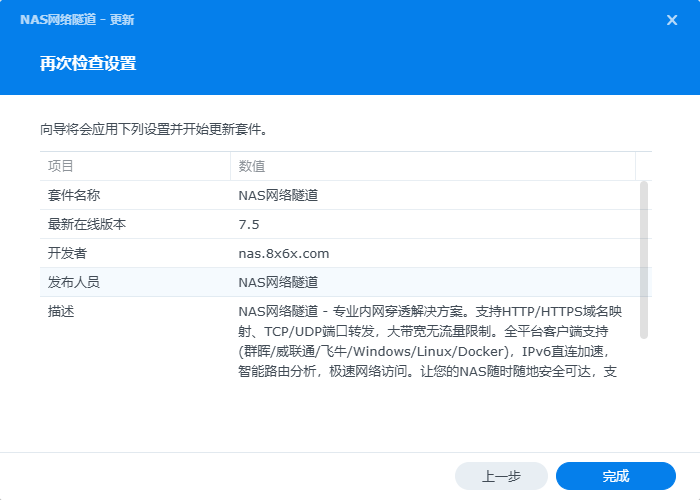 点击图片查看原图 ↗
安装后点击“打开”,不是只装好就结束
- 在套件中心左侧选择 “已安装”。
- 查找“NAS网络隧道”,或在搜索框输入这个名称。
- 点击应用卡片上的 “打开”,进入客户端页面;若显示停止状态,先按套件中心提示启动。
点击图片查看原图 ↗
请通过套件中心入口打开客户端,不要照抄本教程实机的管理地址。浏览器拦截新窗口时,允许自己群晖页面的弹窗后再试。
在客户端登录刚注册的“本站账号”
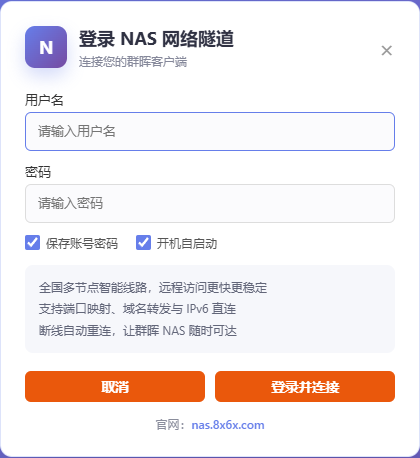 点击图片查看原图 ↗
- 用户名:填写在 nas.8x6x.com 注册的用户名。
- 密码:填写该本站账号的密码,不是群晖 DSM 密码。
- 自己的 NAS 可保持“保存账号密码”和“开机自启动”勾选。
- 点击 “登录并连接”。出现正在登录提示后稍等,成功后约 5 秒进入主界面;网络较慢时请看错误提示,不要连续重复点击。
账号密码错误:先确认本站 WEB 能登录同一账号,再重试。网络连接错误:检查群晖能否联网、DNS 和系统时间。不要把自己的密码发在公开反馈或截图里。
确认“账号已登录”和“已连接”
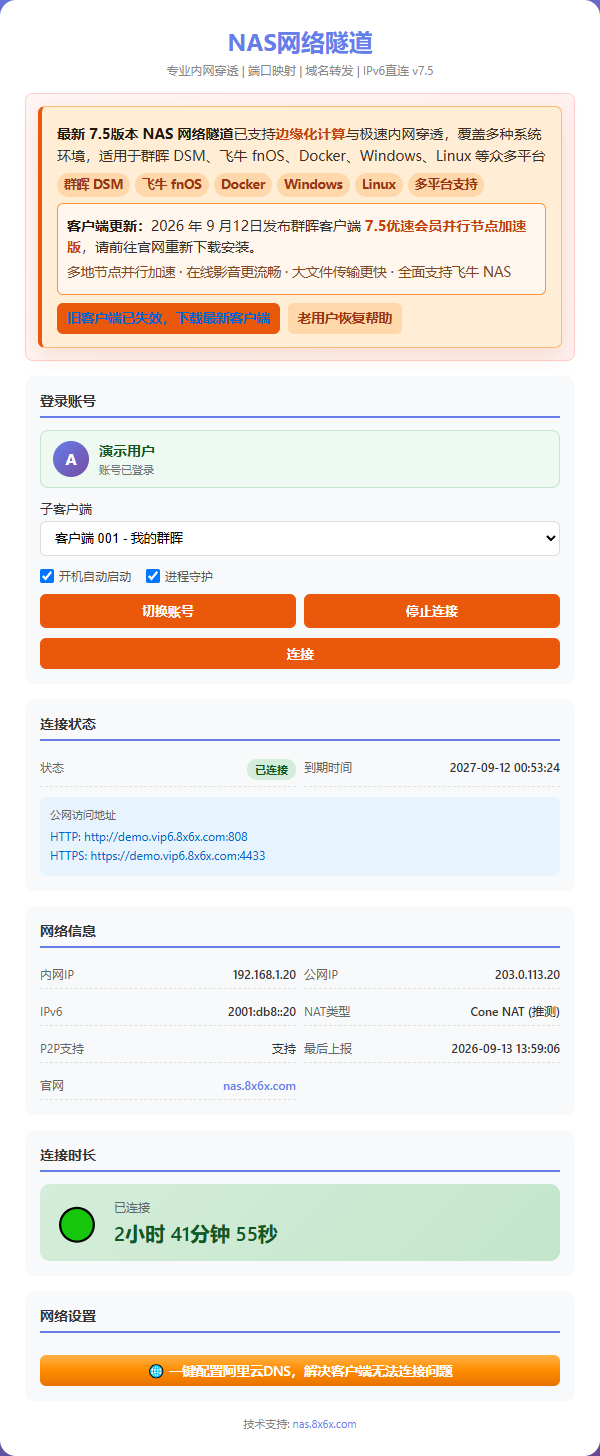 点击图片查看原图 ↗
| 界面位置 | 应该看什么 |
|---|---|
| 登录账号 | 显示刚才的本站用户名和“账号已登录”。 |
| 子客户端 | 确认选中的是这台群晖对应的条目,不要误选其他设备。只有一个条目时无需更改。 |
| 开机自动启动 / 进程守护 | 建议保持勾选,便于设备重启和异常退出后恢复运行。 |
| 连接状态 | 看到绿色“已连接”,不是只看到账号名字就算完成。 |
| 网络信息 | 局域网 IP 应与本机一致;“最后上报”用于查看最近一次成功上报。网络信息约每 10 分钟自动上报,不会每秒变化。 |
| 连接时长 | 保持连接时持续计时。不要为了测试而点“停止连接”。 |
“已连接”说明客户端通道已建立,不保证内网目标、域名或 DSM 登录一定正确。后面还要完成外网实测。如果暂时没有公网 IPv6,不影响本篇使用节点中转访问 DSM。
回本站用户中心,填内网目标和子域名
回到 本站用户中心,确认使用与客户端相同的账号,找到“域名配置”。不要去群晖控制面板填写本站的子域名。
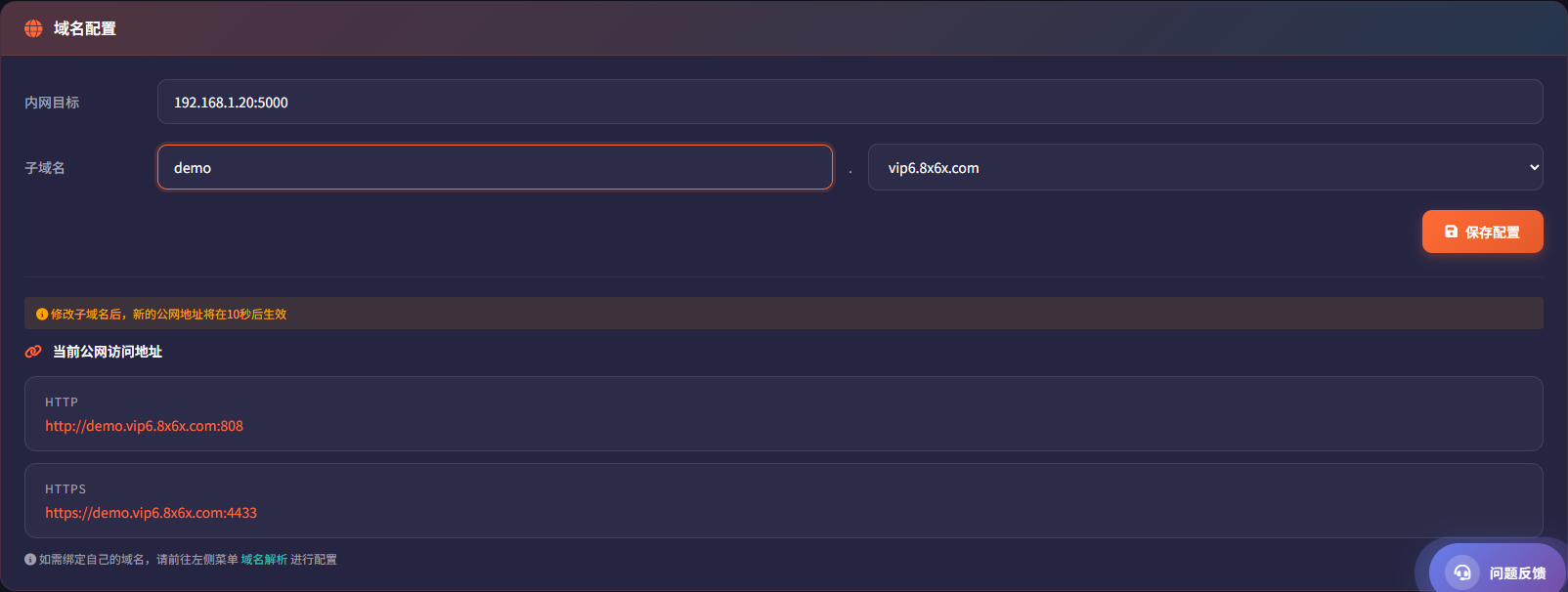 点击图片查看原图 ↗
| 字段 | 本例填法 | 容易填错的地方 |
|---|---|---|
| 内网目标 | 192.168.1.20:5000 | 替换为自己的群晖 IP 和服务端口;不带 http://,不填本站公网域名,也不加 / 路径。 |
| 子域名 | demo(仅演示) | 只填写自己选择且可用的数字或字母前缀,不填写一整个域名。 |
| 右侧后缀 | 使用页面实际提供的后缀 | 本图为 vip6.8x6x.com,您的页面可能不同,不要自行拼后缀。 |
| 保存配置 | 核对后点击一次 | 等成功提示,再查看下方地址;仅改了输入框、没有保存,不会生效。 |
只有客户端和 DSM 在同一台群晖、且本机服务确实可达时,内网目标才可以填 127.0.0.1:5000。本篇统一使用群晖局域网 IP,便于理解。电脑浏览器里的 127.0.0.1 指电脑本身,不是群晖;跨设备访问也不能用 127.0.0.1。
当前页面提示修改子域名后约 10 秒生效,这是配置提示,不是所有网络的 DNS 缓存都保证 10 秒更新。先等待提示时间,再使用新地址测试;不要不断更换前缀。
复制自己的公网地址,用手机外网登录 DSM
- 在“当前公网访问地址”中复制您自己的 HTTPS 地址,包含
https://、完整域名和末尾端口。 - 手机关闭 Wi-Fi,使用 4G / 5G,把地址粘贴到浏览器地址栏,而不是搜索框。
- 应出现群晖 DSM 登录页。这一步改用群晖 DSM 账号和密码。
- 进入 DSM 后打开一个有权限的文件夹,再用非敏感小文件验证一次上传和下载。
| 访问位置 | 地址样式(全部是示例) | 登录什么账号 |
|---|---|---|
| 家中直接访问群晖 | http://192.168.1.20:5000 | 群晖 DSM 账号 |
| 外网用本站 HTTPS 域名穿透 | https://demo.vip6.8x6x.com:4433 | 页面出现 DSM 后,使用群晖 DSM 账号 |
| 本站 WEB / NAS网络隧道客户端 | nas.8x6x.com / 套件入口 | 本站注册账号 |
不要把示例域名直接拿来打开。不要遗漏端口,也不要随意把 HTTP 地址前面的协议改成 HTTPS。出现证书告警时先核对完整域名、端口和设备时间,不要忽略告警后输入密码。
同一路由器下访问可能触发智能路由,跳到局域网地址;这是本地访问路径,不能证明外网已经连通。只有在移动网络下完成登录和实际操作,才算完成本篇验证。
浏览器成功后,再配置手机 APP 或同步软件
APP 的“服务器地址”不是本站登录地址。先确定这个 APP 连接的是 DSM 网页服务,还是独立的同步、WebDAV 等服务。
| 软件界面的输入项 | 怎样填 |
|---|---|
| 一个完整地址输入框 | 按 APP 要求填写自己的公网域名及端口;仅当支持 URL 时带协议前缀。 |
| 主机和端口分开 | 主机只填域名;端口填本站对应入口的公网端口,不填群晖内网端口。 |
| HTTPS / SSL 开关 | 与实际入口匹配;选 HTTPS 时使用正确的 HTTPS 入口并校验证书。 |
| 用户名、密码 | 连接 DSM 或群晖应用时,填具有对应应用权限的群晖账号,不填本站账号。 |
不能认为“DSM 网页能打开,所有群晖 APP 都能直接使用同一个端口”。例如 Drive 桌面同步需要核对独立的同步服务端口;网页的 :4433 不能直接替代它。某些软件还限制自定义端口或需要多个服务入口,应按该软件当前版本的连接设置配置。
需要 SSH、远程桌面、Drive 或其他 TCP 服务时,继续看 带已配置条目截图的端口映射详细教程 →。本篇截图验证的是配置和界面,不代表所有第三方 APP 已逐一兼容验证。
完成检查与常见问题
- 本站 WEB 与客户端登录同一账号。
- 套件运行,客户端显示“已连接”。
- 内网目标是实际群晖 IP:端口,并已保存。
- 用自己的完整公网地址,移动网络能登录 DSM。
- 能打开文件列表,小文件传输正常。
- 开机自动启动、进程守护按需要勾选。
| 遇到的情况 | 先检查 |
|---|---|
| SPK 不能安装 | DSM 版本、CPU 架构和文件完整性;不要解压后重新打包。 |
| 用户名或密码错误 | 此处需要本站账号还是群晖账号?先对照图 8 和第 11 步。 |
| 提示客户端离线 | 套件是否运行、客户端是否已连接、是否登录并选中了正确账号 / 子客户端。 |
| 一直加载、空白页或 502 | 先验证内网目标。记录失败时间、外网地址和页面提示后再反馈。 |
| 网页能开,APP 不能连 | APP 协议、HTTPS 开关、自定义端口支持及独立服务端口。 |
| 地址突然失效 | 体验流量和会员有效期、群晖局域网 IP 是否变化、客户端是否退出。 |
建议在路由器为群晖做 DHCP 地址保留,开启 DSM 登录保护、强密码和二次验证。只开放必要服务,不公开管理密码和含令牌的访问链接。