001
新用户从零开始:群晖安装、登录到远程访问完整图文教程
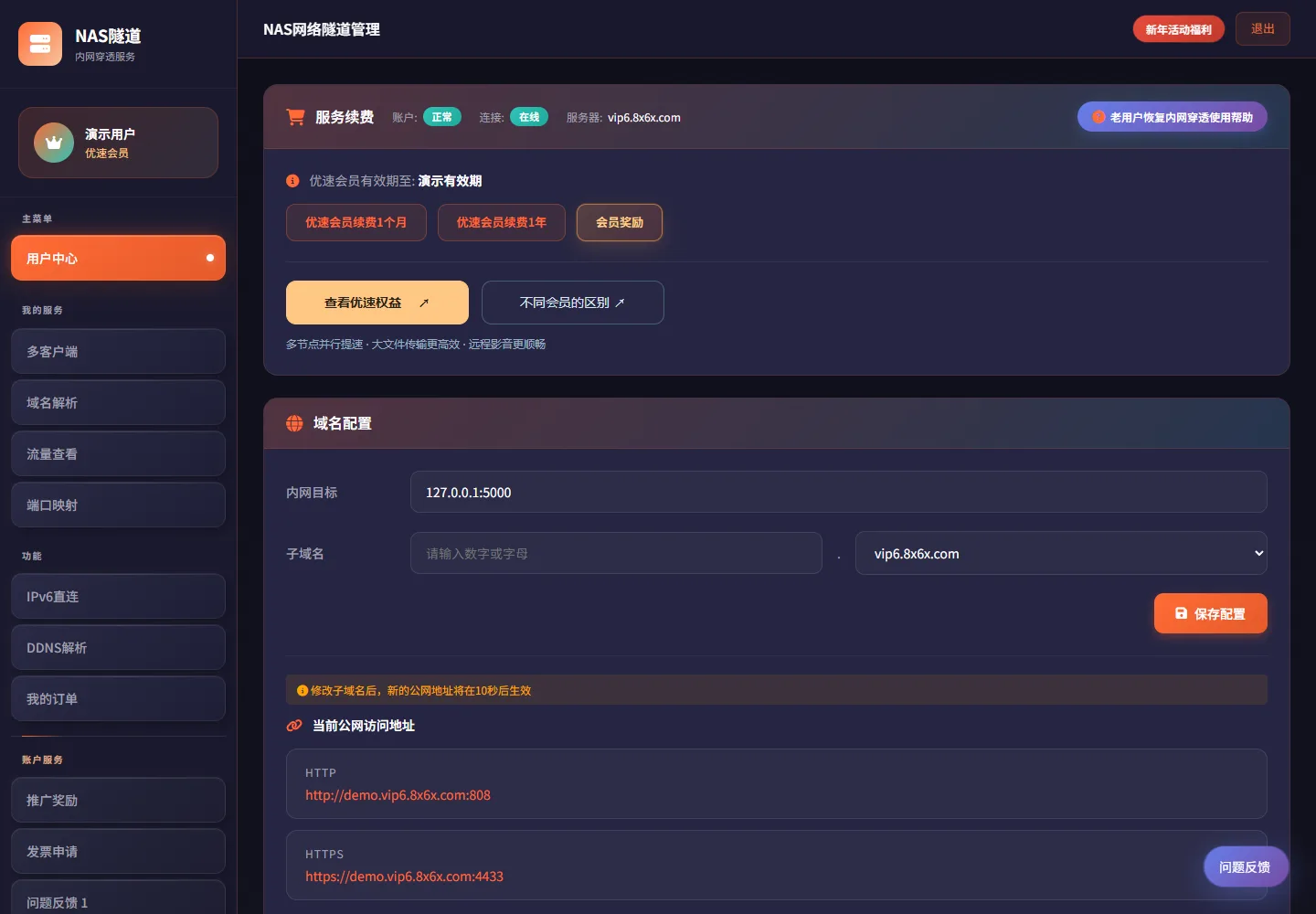
以群晖实机截图逐步说明注册、下载 SPK、套件中心安装、客户端登录与已连接界面,再配置内网目标、子域名和外网访问。
示例目标
192.168.1.20:5000NAS NETWORK TUNNEL · OFFICIAL GUIDES
从第一次连接,到群晖、飞牛、远程桌面、SSH、数据库和摄像头。106 篇教程全部对应本站真实界面与实际操作路径。
四步开始
按设备系统选择 7.5 客户端,登录同一个本站账号。
在客户端所在设备打开 IP:端口,确认服务本身正常。
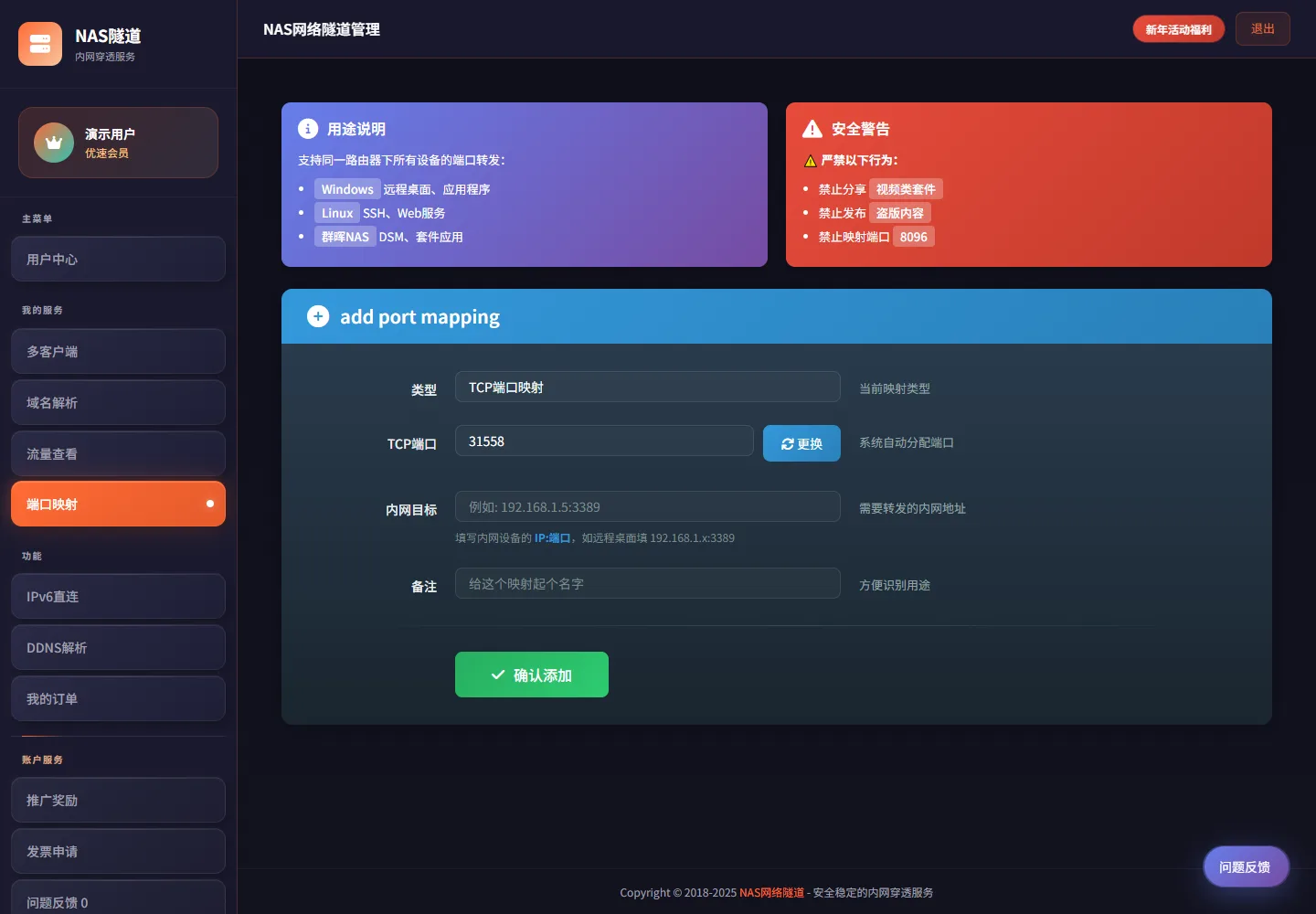
网页用域名穿透,SSH、RDP、数据库用 TCP 端口映射。
关闭手机 Wi-Fi,从真正外网测试登录、上传和持续连接。

106 篇独立教程
显示 106 篇教程
以群晖实机截图逐步说明注册、下载 SPK、套件中心安装、客户端登录与已连接界面,再配置内网目标、子域名和外网访问。
192.168.1.20:5000不用先懂网络术语:从为什么在外面打不开家中 NAS,讲到中转连接、端口映射、DDNS、IPv6 直连及实际用途。
从外网连接家中 NAS 和内网服务把 NAS 的使用半径从家里延伸到旅途与工位:了解全国多地区节点、优速会员并行提速、智能DNS、IPv6直连、DDNS与多系统客户端。
30 / 50 Mbps · 多节点 · 智能解析试试系统名称、协议或端口,例如“群晖”“SSH”“3306”。
真实界面
截图来自当前 NAS网络隧道 WEB,已将账号、域名和公网地址替换为演示内容。页面更新时,教程也会同步校对。